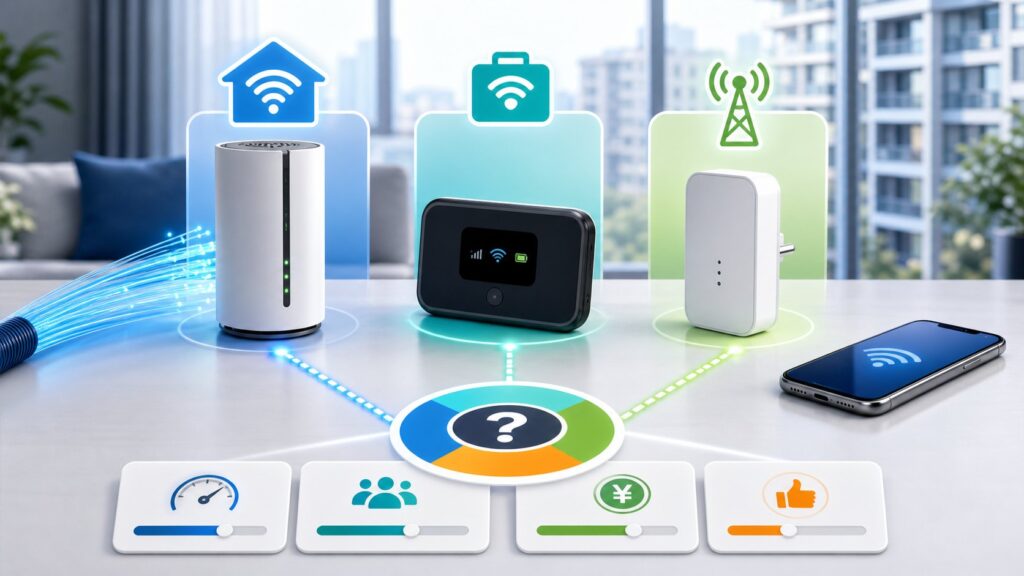
UQ WiMAXを使っていると、家の隅や2階で電波が弱くなり、動画が止まったりオンライン会議が途切れたりすることがあります。そんなとき「メッシュWi-Fiを導入すれば解決するのだろうか」と考える方も多いでしょう。しかし、原因が回線そのものにある場合、メッシュWi-Fiを買っても期待した効果が得られず後悔することになります。この記事では、電波トラブルの原因を回線側と宅内環境とに切り分け、メッシュWi-Fiが本当に必要なのかを判断する手順を整理します。
よくある困りごとの症状を整理する
まずは、UQ WiMAX利用者が直面しがちな通信トラブルの症状を具体的に見ていきましょう。漠然と「遅い」「つながらない」と感じる状態を分解することで、原因の切り分けがしやすくなります。
場所によって電波の強さが大きく変わる
リビングでは快適に動画を見られても、寝室や子ども部屋に行くと急に速度が落ちたり、接続が切れたりするケースです。これはWi-Fiルーターからの距離や、壁・家具などの遮蔽物が影響している可能性が高いです。
夜間や特定の時間帯だけ極端に遅くなる
平日の夜や休日の昼間など、多くの人がインターネットを使う時間帯に速度が落ちる場合は、回線の混雑が原因かもしれません。UQ WiMAXはベストエフォート型のサービスであり、同じ基地局に接続する利用者が増えると速度が低下することがあります。
複数台の端末を同時に使うと不安定になる
家族がそれぞれスマホやタブレット、ゲーム機を接続すると、通信が不安定になることがあります。ルーターの処理能力が足りていない場合や、Wi-Fiの帯域が逼迫している場合に起こりやすい現象です。
特定のアプリやサービスだけが重い
動画配信サービスやオンラインゲームだけが遅い、あるいはビデオ会議だけが途切れるという場合、回線そのものの速度や遅延(レイテンシ)が原因のことがあります。また、プロバイダ側での通信制御や、特定のポートが制限されている可能性も考えられます。
回線側の問題か宅内環境の問題かを切り分ける
メッシュWi-Fiは宅内のWi-Fiカバレッジを改善するための機器です。したがって、根本的な回線速度が遅い場合には効果が限定的です。まずは回線側に問題がないかを確認しましょう。
有線接続で速度を測定する
UQ WiMAXのホームルーターにパソコンをLANケーブルで直接接続し、速度テストを行います。有線接続での速度が、契約プランの想定速度や利用に必要な速度を大きく下回っている場合、問題は回線側にあると考えられます。
時間帯や曜日による変動を記録する
速度テストを朝・昼・夜、平日・休日で複数回実施し、どの時間帯にどれだけ速度が落ちるかを記録します。特定の時間帯だけ遅いのであれば、回線混雑の可能性が高いです。
ルーターの設置場所や向きを見直す
UQ WiMAXのホームルーターは、窓際や高い位置に設置することで電波の受信感度が改善することがあります。また、電子レンジや金属製の家具の近くは避けるべきです。まずは設置場所の調整で改善するか試してみましょう。
端末やOS、アプリ側の要因を確認する
パソコンやスマホのOSが古い、セキュリティソフトが通信を阻害している、ブラウザのキャッシュが溜まっているといった端末側の要因も、体感速度に影響します。別の端末で同じネットワークに接続し、同様の症状が出るか確認します。
契約条件と住居条件からメッシュWi-Fiの必要性を判断する
回線側に大きな問題がなく、宅内のWi-Fiカバレッジが原因であるとわかったら、次は住居の条件や契約内容に照らしてメッシュWi-Fiの必要性を考えます。
住居の広さと間取りをチェックする
一般的なWi-Fiルーターのカバー範囲は、障害物がない状態で約60〜100平方メートル程度です。戸建ての3階建てや、広めのマンションで複数の部屋にまたがる場合、1台のルーターではカバーしきれないことが多いです。特に鉄筋コンクリート造のマンションでは、壁による電波の減衰が大きくなるため注意が必要です。
接続する端末の数と用途を考える
家族4人でそれぞれスマホ、タブレット、ゲーム機、スマート家電など、合計10台以上の端末を同時に接続する場合、ルーターの処理能力が不足することがあります。また、4K動画のストリーミングやオンラインゲームなど、帯域を多く使う用途が多い家庭では、メッシュWi-Fiの導入で負荷分散が期待できます。
UQ WiMAXのプランと速度制限を確認する
UQ WiMAXには「ギガ放題プラスS」などのプランがありますが、一定期間内に大量のデータ通信を行うと、混雑時間帯に速度制限がかかる場合があります。メッシュWi-Fiを導入しても、回線自体が制限されていれば根本的な解決にはなりません。契約プランの内容を公式ページで再確認しておきましょう。
中継機とメッシュWi-Fiの違いを理解する
Wi-Fi中継機は、既存のルーターの電波を受信して再送信する機器で、比較的安価に導入できます。しかし、中継時に速度が半減したり、接続先の切り替えが手動になったりするデメリットがあります。一方、メッシュWi-Fiは複数のアクセスポイントが連携してシームレスなネットワークを構築するため、移動しても接続が途切れにくく、速度低下も抑えられます。価格は高くなりますが、家中を快適にしたい場合はメッシュWi-Fiが適しています。
購入前に試せる対処法と確認事項
メッシュWi-Fiの購入を決める前に、コストをかけずに試せる対処法がいくつかあります。これらを試すことで、不要な出費を避けられるかもしれません。
ルーターのファームウェアを最新に更新する
ルーターのファームウェアが古いと、通信が不安定になることがあります。UQ WiMAXから提供されているルーターの場合、自動更新が有効か確認し、手動で更新できる場合は最新バージョンにしておきます。
Wi-Fiのチャンネルを変更する
集合住宅では、近隣のWi-Fiと電波が干渉して速度が落ちることがあります。ルーターの設定画面から、使用するチャンネルを変更することで改善する場合があります。特に2.4GHz帯は混雑しやすいため、5GHz帯が利用できる環境ならそちらを優先して使うとよいでしょう。
メッシュWi-Fi対応ルーターをレンタルする
UQ WiMAXでは、オプションでメッシュWi-Fi対応ルーターをレンタルできる場合があります。購入前にレンタルで試してみて、効果を実感できたら購入を検討するという手順も賢い方法です。レンタルの可否や料金は公式ページで確認してください。
一時的に中継機を試してみる
もし手元に中継機があるなら、それを使って電波の届きにくい場所での改善度合いを確認してみるのも一つの手です。中継機で十分な場合もありますし、メッシュWi-Fiとの性能差を体感する目安にもなります。
乗り換えも視野に入れた判断基準
メッシュWi-Fiを導入しても期待した改善が得られない場合、UQ WiMAX自体の乗り換えを検討する必要があるかもしれません。以下のようなケースでは、回線そのものの見直しが有効です。
有線接続でも速度が不足している
先述の通り、有線接続での速度が明らかに遅い、または不安定な場合、宅内Wi-Fiの問題ではなく回線の問題です。光回線など、より安定した固定回線への乗り換えを検討するタイミングかもしれません。
オンラインゲームやリアルタイム通信でラグがひどい
UQ WiMAXはモバイル回線を利用しているため、光回線に比べて遅延(レイテンシ)が大きくなる傾向があります。FPSなどのリアルタイム性が求められるゲームでは、メッシュWi-Fiでは解決できない根本的な遅延がストレスになることがあります。
大容量のアップロードを頻繁に行う
動画編集者やクリエイターなど、大容量ファイルを日常的にアップロードする場合、UQ WiMAXの上り速度では不十分と感じることがあります。光回線の方が上り下りともに対称に近い速度が出ることが多く、業務用途には向いています。
契約期間や解約金を考慮する
UQ WiMAXの契約には、最低利用期間や解約金が設定されていることがあります。乗り換えを検討する際は、解約にかかる費用と、新しい回線の初期費用や月額料金を比較し、総合的に判断しましょう。また、キャッシュバックキャンペーンなどを利用すると、実質的な負担を軽減できる場合があります。
メッシュWi-Fi導入で後悔しないためのポイント
実際にメッシュWi-Fiを導入する際、選び方や設置方法を間違えると、せっかくの投資が無駄になってしまいます。ここでは、後悔しないための具体的なポイントを挙げます。
対応するWi-Fi規格を確認する
メッシュWi-Fi製品には、Wi-Fi 5(11ac)、Wi-Fi 6(11ax)、Wi-Fi 6Eなど、さまざまな規格があります。UQ WiMAXのルーターが対応している規格に合わせることはもちろん、接続する端末側の対応状況も確認しておきましょう。最新規格に対応していても、端末が古いと性能を活かせません。
子機の配置と数を適切に設計する
メッシュWi-Fiの子機(サテライト)は、親機からの電波が十分届く場所に設置する必要があります。電波が弱い場所に置いても効果が薄いため、親機と子機の間に中継できるよう、段階的に配置するのがコツです。また、広さに応じて必要な子機の数は変わります。メーカーの推奨カバー範囲を参考に、過不足のない構成を選びましょう。
セキュリティとファームウェア更新を怠らない
メッシュWi-Fiも、通常のルーターと同様にセキュリティリスクがあります。購入後は必ず管理パスワードを変更し、定期的にファームウェアを更新して脆弱性を修正することが重要です。自動更新機能がある場合は有効にしておきましょう。
価格だけでなくサポート体制も比較する
メッシュWi-Fi製品は、数千円のものから数万円のものまで幅広くあります。安価な製品は機能が限定的だったり、サポートが不十分だったりすることがあります。特にネットワークの知識に自信がない場合は、日本語のサポートが充実している国内メーカー製品を選ぶと安心です。
メッシュWi-Fiが向いている人・向いていない人
最後に、UQ WiMAX環境でメッシュWi-Fiを導入するのが適しているケースと、そうでないケースを整理します。
メッシュWi-Fiが向いている人
- 戸建てや広いマンションで、ルーターから離れた部屋でも安定した通信が必要な人
- 家族が多く、同時に複数の端末で動画視聴やゲームをする人
- スマートホーム機器を多数導入しており、家中どこでもWi-Fiにつながってほしい人
- 有線接続での速度は十分だが、Wi-Fiのカバレッジだけが不満な人
メッシュWi-Fiが向いていない人
- 有線接続でも速度が遅く、回線そのものに問題がある人
- ワンルームや1Kなど、1台のルーターで十分カバーできる狭い住居の人
- オンラインゲームなどで低遅延が必須であり、UQ WiMAXの回線特性がネックになっている人
- 導入コストをできるだけ抑えたい人(中継機で十分な場合もある)
よくある質問
UQ WiMAXでメッシュWi-Fiを使うと速度は上がりますか?
メッシュWi-Fiは宅内のWi-Fiカバレッジを改善するものであり、回線速度そのものを向上させるわけではありません。有線接続時の速度が遅い場合は、メッシュWi-Fiを導入しても改善しないため、まずは回線側の確認が必要です。
UQ WiMAXのルーターにメッシュWi-Fiを追加できますか?
UQ WiMAXから提供されているルーターがメッシュWi-Fi機能に対応しているかどうかによります。対応していない場合は、別途メッシュWi-Fi対応ルーターを用意し、UQ WiMAXのルーターをブリッジモード(またはモデムモード)にして接続する方法が一般的です。ただし、UQ WiMAXのレンタルルーターでは設定変更が制限されている場合があるため、事前に公式サポートに確認することをおすすめします。
メッシュWi-Fiと中継機、どちらを選ぶべきですか?
コストを抑えたい場合や、特定の部屋だけ電波を届けたい場合は中継機でも十分なことがあります。一方、家中どこでもシームレスに接続したい、複数台の端末を同時に快適に使いたいという場合はメッシュWi-Fiの方が満足度が高いでしょう。中継機は接続先の切り替えが手動になることが多いのに対し、メッシュWi-Fiは自動で最適なアクセスポイントに切り替わるため、移動が多い家庭では特に便利です。
メッシュWi-Fiを導入しても通信が安定しない場合はどうすればいいですか?
まずは子機の配置を見直し、親機との距離が適切か確認します。また、ファームウェアの更新やチャンネル変更も試してみてください。それでも改善しない場合は、回線自体の速度や安定性に問題がある可能性が高いため、UQ WiMAXのサポートに相談するか、光回線など他の回線への乗り換えを検討しましょう。
UQ WiMAXの速度制限はメッシュWi-Fiで回避できますか?
できません。速度制限はUQ WiMAXの回線側で行われるため、宅内のWi-Fi環境を改善しても制限は回避できません。契約プランのデータ容量や直近の通信量を確認し、制限がかかっているようであれば、使い方の見直しやプラン変更を検討する必要があります。
公式情報・関連動画
この記事のサービス名・テーマに近い公式動画や一次情報を優先して掲載しています。料金や条件は申込前に必ず公式ページで最新情報を確認してください。
記事に関連する公式動画
公的機関の公式投稿
総務省:インターネットトラブル事例集
この記事の作成・確認体制
- 作成: 回線侍編集部
- 最終更新日: 2026-06-16
- 編集方針・AI利用方針
- ランキング・判断基準
- 広告・PR表記方針
- 運営者情報
- 問い合わせ
監修者や資格情報は、実体が登録されている場合のみ表示します。
料金・キャンペーン・工事費などの条件は変更される場合があります。契約前に各公式サイトで最新情報を確認してください。


コメント