はじめに:なぜ会議だけ途切れるのか
オンライン会議中に突然画面が止まり、声がロボットのように途切れたり、相手の反応が遅れたりする経験は、在宅勤務の大きなストレスです。特に「J:COM NETにしたら会議が安定しなくなった」「契約前に聞いていた速度が出ない」といった声は、口コミやサポート窓口でも度々見られます。しかし「ネットが遅い」と一言で片付ける前に、原因を正しく切り分けることが、余計な出費や乗り換えの後悔を防ぐ第一歩です。
この記事では、J:COM NET利用者やこれから契約を検討する方が、オンライン会議の不調に直面したときに、回線・Wi-Fi・端末のどこに問題があるのかを自分で見極め、必要な対策を取れるようになることを目指します。契約前の住居条件やプラン選びの注意点から、今すぐ試せる応急処置、乗り換え判断の基準まで、実践的な情報をまとめました。
会議が途切れる症状を整理する
よくある症状と疑うべき原因
オンライン会議の不調は、大きく分けて以下のような症状で現れます。どの症状が頻発するかによって、原因の所在が変わってきます。
| 症状 | 疑うべき原因 | 主なチェック先 |
| — | — | — |
| 自分の映像や音声が相手に届かない | 上り回線の速度不足、Wi-Fiの電波干渉 | ルーターの位置、有線接続の確認 |
| 相手の映像が止まる、声が途切れる | 下り回線の速度不足、パケットロス | 時間帯別の速度測定、Ping値の確認 |
| 会話のテンポがずれる、話し被りが起きる | 遅延(Ping)が大きい | 回線の種類(IPv4 over IPv4かIPv6か) |
| 突然切断される、音声がロボット化する | パケットロス、端末の処理負荷 | ルーターの再起動、他の機器の通信確認 |
| 特定の時間帯だけ不安定になる | 回線の混雑、集合住宅の配線方式 | 夜間の速度測定、マンションの配線確認 |
これらの症状は、単独で起こることもあれば複合的に発生することもあります。まずは「いつ」「どの会議ツールで」「どの端末で」問題が起きるかをメモしておくと、後の切り分けがスムーズです。
会議品質を決める3つの指標
「速度が100Mbps出ているのに会議が途切れる」というケースは珍しくありません。これは、会議がリアルタイム通信であり、速度だけでなく遅延とパケットロスが大きく影響するためです。
- 通信速度(帯域):上り・下りともに最低3Mbps、高画質なら5Mbps以上が目安。ただし、速度が十分でも他の要素で途切れることがある。
- 遅延(Ping値):50ms以下が快適。100msを超えると会話のズレが気になり始める。
- パケットロス(データ欠損):0%が理想。2%を超えると音声の途切れや映像の乱れが顕著になる。
J:COM NETの公式サポートページでも、速度測定アプリ「MY JCOM」を使った回線速度の確認が推奨されています。しかし、このアプリではPing値やパケットロスまでは詳細にわからない場合があるため、別途ブラウザの速度テストサイトで計測することをおすすめします。
回線側と宅内環境を切り分ける
まずは有線接続で回線そのものの状態を確認する
Wi-Fi経由で会議に参加している場合、無線区間の不安定さが原因の大半を占めることがあります。まずは、パソコンをLANケーブルでJ:COM NETのモデムまたはルーターに直接接続し、有線で会議が安定するか試してください。
- 有線で問題が解消する → Wi-Fi環境に原因がある可能性が高い。
- 有線でも途切れる → 回線自体の品質、または端末・会議アプリ側の問題が考えられる。
有線接続が難しいノートパソコンをお使いの場合は、USB対応の有線LANアダプターを用意するのも一つの手です。
Wi-Fiの電波強度と周波数帯を最適化する
J:COM NETのサポートページでは、Wi-Fiの電波特性として「2.4GHzは遠くまで届くが速度は遅く、5GHzは速度が速いが障害物に弱い」と解説されています。会議の安定には、可能な限り5GHz帯を使うことが推奨されています。
以下の点を確認してみましょう。
- ルーターとパソコンの距離が遠すぎないか(できれば同じ部屋、見通し距離)。
- 電子レンジやBluetooth機器など、2.4GHz帯の干渉源が近くにないか。
- ルーターのファームウェアが最新かどうか(J:COM NETのレンタル機器の場合は自動更新されていることが多いが、念のため確認)。
- Wi-Fiのチャンネルが近隣と重複していないか(手動設定が可能なルーターなら変更を試す)。
また、集合住宅では周囲のWi-Fiが密集しているため、2.4GHz帯が特に混雑しがちです。ルーターの管理画面で混雑状況を確認し、空いているチャンネルを選ぶか、5GHz帯を優先的に使う設定にしましょう。
同時接続機器と端末の負荷を見直す
家族が同時に動画視聴やオンラインゲーム、大容量のダウンロードを行っていると、回線の帯域が圧迫され、会議の通信に影響が出ることがあります。また、会議アプリ自体がパソコンの処理能力を大きく使うため、以下の点もチェックしてください。
- 会議中は他の端末での動画再生やファイルダウンロードを控えてもらう。
- パソコンのCPU使用率やメモリ使用量が高騰していないかタスクマネージャーで確認。
- 背景ぼかしやバーチャル背景、画面共有を多用すると、通信量と端末負荷の両方が増える。特に古いパソコンでは注意。
- 会議アプリと同時にブラウザで多数のタブを開いていると、メモリ不足で動作が重くなることがある。
これらの対策を試しても改善しない場合は、次に契約条件や住居条件そのものを見直す必要があります。
契約条件と住居条件を確認する
J:COM NETのプランと速度の実態
J:COM NETには「J:COM NET光」と「J:COM NET(ケーブル回線)」の2種類があり、提供エリアや住居形態によって選べるプランが異なります。テレワークの安定性を重視するなら、光ファイバーを使った「J:COM NET光」の方が、通信品質の面で有利とされています。
プラン選びで後悔しないためには、以下の点を契約前に必ず確認しましょう。
- 自分の住居で利用できるプランは何か:J:COM NETの公式サイトで住所検索を行い、提供可能なサービスを確認する。
- 最大速度の表記は「ベストエフォート」であること:実際の速度は回線の混雑状況や宅内環境で変動し、常に最大値が出るわけではない。
- 上り速度の確認:オンライン会議では上り速度も重要。プランによっては下りに比べて上りが大幅に低い場合があるため、仕様を公式ページで確認する。
- IPv6(IPoE方式)に対応しているか:IPv4 over IPv4(PPPoE)方式は夜間の混雑の影響を受けやすい。J:COM NET光ではIPv6 IPoE接続が標準で提供されていることが多いが、契約前に確認しておくと安心。
集合住宅の配線方式が通信に与える影響
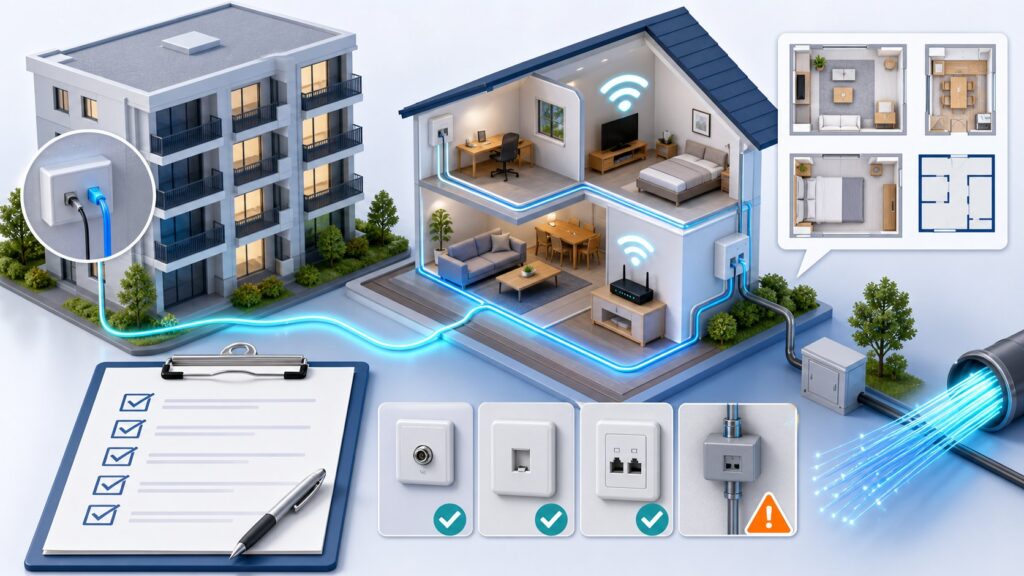
マンションやアパートなどの集合住宅では、建物内の配線方式によって通信の安定性が大きく変わります。J:COM NETのケーブル回線は、マンション全体で帯域を共有する「同軸ケーブル方式」が使われることがあり、特に夜間の混雑時に速度が低下しやすいと指摘する声があります。
以下のような住居条件に該当する場合は、契約前に注意が必要です。
- 建物内の配線が古い同軸ケーブルのままで、光ファイバーへの切り替えができない。
- 管理組合や大家の許可が得られず、光回線の引き込み工事ができない。
- 同じ建物内にJ:COM NETユーザーが多く、時間帯によって速度が極端に落ちるという口コミがある。
これらの条件は、J:COM NETの公式情報だけでは判断が難しいため、実際に同じ建物に住む人の体験談や、管理会社への問い合わせが欠かせません。
公式サポートで確認できること・できないこと
J:COM NETのサポートページでは、故障・トラブル、Wi-Fi設定、速度測定に関する情報が提供されています。しかし、以下のような個別の状況までは対応していないため、自分で切り分ける必要があります。
- 特定の会議アプリ(Zoom、Teamsなど)との相性問題。
- 会社のVPN接続が安定しない原因の特定(VPN方式によってはJ:COM NET側の設定が必要な場合もある)。
- パソコンやスマートフォンの性能不足が原因かどうかの判断。
公式サポートに問い合わせる前に、上記の有線接続テストや速度測定の結果を手元に用意しておくと、スムーズに相談できます。
今すぐ試せる応急処置と恒久対策
会議が途切れたときの緊急対応
実際に会議中にトラブルが発生した場合、以下の手順を落ち着いて試してください。
1. カメラをオフにする:映像は通信帯域を大きく消費するため、音声のみに切り替えるだけでも改善することがある。
2. 画面共有を停止する:必要がなければ自分側の画面共有をやめ、相手の共有も依頼する。
3. Wi-Fiを再接続する:パソコンのWi-Fiを一度オフにしてから再度接続し、より近いアクセスポイントに切り替える。
4. 有線LANに切り替える:可能であれば、その場でケーブルを接続して有線に変更する。
5. 会議アプリを再起動する:アプリの一時的な不具合が原因の場合もあるため、退出して再参加する。
これらの応急処置で一時的に回復しても、頻繁に発生するようであれば、次項の恒久対策を検討しましょう。
宅内環境の恒久的な改善策
根本的な解決のためには、以下のような対策を段階的に実施することをおすすめします。
- メッシュWi-Fiの導入:J:COM NETのレンタル機器がメッシュWi-Fiに対応しているか確認し、非対応なら市販のメッシュシステムを追加する。家の隅々まで安定した電波が届くようになる。
- ルーターの設置場所の見直し:床から1メートル以上の高さ、家の中心に近い場所に設置する。金属製のラックや水槽の近くは避ける。
- 有線LANの配線:テレワークスペースまで有線ケーブルを引くのが最も確実。どうしても難しい場合は、電力線通信(PLC)アダプターも選択肢になるが、速度低下やノイズの影響を受けることがある。
- 不要な通信の制限:ルーターのQoS機能を使って、会議アプリの通信を優先する設定が可能なら活用する。
それでも改善しない場合の最終判断
上記の対策をすべて試しても会議の途切れが解消されない場合、回線そのものの乗り換えを検討する段階に入ります。ただし、乗り換え前には以下の点を冷静に評価しましょう。
- J:COM NETの契約期間と解約金の有無(契約プランによっては違約金が発生する)。
- 他の光回線(フレッツ光、auひかり、NURO光など)が自分の住所で利用可能か。
- 工事費用や乗り換えキャッシュバックの条件。
- テレワークの頻度や重要性(たまにしか会議をしないなら、モバイル回線のテザリングで代替できる場合もある)。
乗り換え判断の基準と後悔しないためのチェックリスト
乗り換えを検討すべきケース
以下のような状況が続くなら、他の回線への移行を真剣に検討する価値があります。
- 有線接続でも速度が10Mbpsを下回り、Ping値が常に50msを超える。
- 夜間だけでなく昼間の会議でも頻繁に途切れる。
- J:COM NETのサポートに問い合わせても、回線の混雑や設備の老朽化が原因で改善が見込めないと言われた。
- マンションの配線方式が古く、光回線への変更が物理的に不可能で、かつ通信品質が業務に支障をきたすレベルである。
乗り換え前に確認すべき項目
後悔しない乗り換えのために、以下のチェックリストを活用してください。
| 確認項目 | 具体的な内容 | 確認方法 |
| — | — | — |
| 現在の契約内容 | プラン名、月額料金、契約期間、解約金 | J:COM NETの契約書類またはマイページ |
| 利用可能な代替回線 | 光回線、ホームルーター、モバイル回線 | 各社の公式サイトで住所検索 |
| 実測速度と品質 | 時間帯別の速度、Ping、パケットロス | 速度テストサイトで複数回計測 |
| 工事の要否と費用 | 光回線の引き込み工事の有無、立ち会いの必要性 | 各社の申し込みページで確認 |
| 乗り換えの総費用 | 解約金、工事費、事務手数料、キャッシュバックの差し引き | 各社のキャンペーン情報を比較 |
特に、J:COM NETの解約金は契約期間の縛りがあるプランで高額になることがあるため、更新月を狙うのが一般的です。しかし、更新月を待つ間に仕事に支障が出るようであれば、費用よりも業務への影響を優先する判断も必要でしょう。
乗り換え後のミスマッチを防ぐために
新しい回線を契約する際は、「オンライン会議が安定するか」という観点で以下のスペックを必ず確認してください。
- 上り速度が十分か:下りだけでなく上りも50Mbps以上あると安心。
- IPv6 IPoE接続が標準か:PPPoE接続のみのプランは夜間の混雑に弱い。
- 実測値の口コミ:公式の最大速度ではなく、実際の利用者が報告している速度や安定性の評判を調べる。
- サポート体制:トラブル時にチャットや電話ですぐに問い合わせできるか。
また、引っ越しを伴わない乗り換えの場合、J:COM NETの回線撤去と新回線の開通工事のスケジュールが重ならないように調整することも大切です。
よくある質問(FAQ)
J:COM NETでZoom会議が頻繁に切れるのはなぜ?
Wi-Fiの電波状況や回線の混雑が主な原因です。まずは有線接続で改善するか試し、それでも切れる場合はJ:COM NETの速度測定アプリで回線品質を確認してください。また、Zoomの設定で「HDビデオ」をオフにしたり、バーチャル背景を無効にすることで負荷を下げられます。
マンションでJ:COM NETを使っていますが、夜だけ会議が不安定です。対策はありますか?
夜間は集合住宅全体で回線が混雑しやすい時間帯です。J:COM NETのケーブル回線は帯域を共有するため、特に影響を受けやすくなります。ルーターの設定でQoSを有効にし、会議アプリの通信を優先する、またはメッシュWi-Fiで電波環境を改善するなどの対策を試してください。それでも改善しない場合は、光回線への乗り換えも視野に入れる必要があります。
有線接続に変えても会議が途切れます。J:COM NETの故障でしょうか?
有線でも途切れる場合、回線自体の障害やモデムの不具合の可能性があります。まずはJ:COM NETのサポートページで障害情報が出ていないか確認し、モデムの再起動を試してください。それでも解決しない場合は、公式サポートに連絡して回線状態の調査を依頼しましょう。
J:COM NET光とJ:COM NETの違いは何ですか?
J:COM NET光は光ファイバーを使った全国対応のサービスで、通信の安定性が高いとされています。一方、J:COM NETはケーブルテレビ回線を利用した地域限定のサービスで、エリアや建物の配線によって品質が左右されることがあります。テレワークでの安定利用を求めるなら、可能な限り光プランを選ぶことをおすすめします。
乗り換えを検討中ですが、解約金はいくらかかりますか?
解約金は契約プランや契約時期によって異なります。J:COM NETの公式サイトの「契約約款」または「マイページ」でご自身の契約内容を確認してください。一般的には、契約期間の縛りがあるプランでは、更新月以外の解約で10,000円〜20,000円程度の違約金が発生することが多いようです。正確な金額は必ず公式情報でご確認ください。
まとめ:トラブルを切り分けて最適な選択を
オンライン会議の途切れは、回線だけが原因とは限りません。Wi-Fi環境、端末の性能、集合住宅の配線方式、さらには会議アプリの設定まで、多角的にチェックすることで初めて本当の原因が見えてきます。J:COM NETは手頃な料金で高速通信を提供していますが、住居条件や使い方によっては期待通りのパフォーマンスが得られないこともあります。
本記事で紹介した切り分け手順を実践し、それでも解決しない場合は、無理に使い続けるよりも乗り換えも含めた最適な選択をすることが、結果的に仕事の効率とストレス軽減につながります。契約前の確認を怠らず、後悔のない通信環境を手に入れてください。
公式情報・関連動画
この記事のサービス名・テーマに近い公式動画や一次情報を優先して掲載しています。料金や条件は申込前に必ず公式ページで最新情報を確認してください。
記事に関連する公式動画
公的機関の公式投稿
総務省:インターネットトラブル事例集
この記事の作成・確認体制
- 作成: 回線侍編集部
- 最終更新日: 2026-06-22
- 編集方針・AI利用方針
- ランキング・判断基準
- 広告・PR表記方針
- 運営者情報
- 問い合わせ
監修者や資格情報は、実体が登録されている場合のみ表示します。
料金・キャンペーン・工事費などの条件は変更される場合があります。契約前に各公式サイトで最新情報を確認してください。

コメント