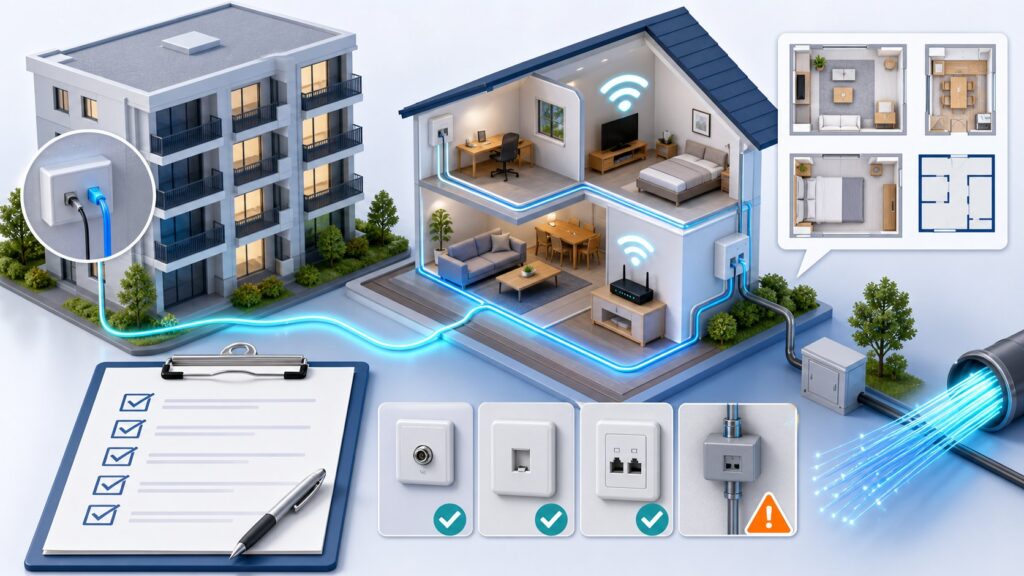
UQ WiMAXは工事不要で手軽に高速通信を始められるため、マンション住まいの方にも選ばれています。しかし、実際に使い始めてから「思ったより速度が出ない」「特定の時間帯だけ不安定になる」といった声も少なくありません。特に、契約後にVDSLや共用部の配線方式による制約に気づき、期待と現実のギャップに困るケースが目立ちます。
この記事では、UQ WiMAXをマンションで使う際に押さえておきたい設定と運用のポイントを整理します。契約前の確認はもちろん、開通後のトラブル切り分けや、日常的にできる最適化まで、損をしない判断材料を提供します。
マンションでUQ WiMAXが遅い・不安定になる主な原因
UQ WiMAXの通信品質は、基地局からの電波状況に大きく左右されます。マンションでは、建物構造や周辺環境によって電波が届きにくくなることがあり、以下のような原因が考えられます。
建物の構造と電波の減衰
鉄筋コンクリート造のマンションは、木造住宅に比べて電波が大幅に減衰します。特に、窓が少ない部屋や、中心部に位置する住戸では、基地局からの電波が届きにくくなります。また、Low-Eガラスや金属製の窓枠も電波を通しにくい素材です。
家電や周辺機器による干渉
電子レンジやBluetooth機器、コードレス電話など、2.4GHz帯を使用する機器はWiMAXの電波と干渉することがあります。特に、ルーターの近くにこれらの機器があると、速度低下や切断の原因になります。
基地局との距離と混雑
基地局から遠い、または基地局が少ないエリアでは、受信感度が低くなります。さらに、同じ基地局に多くのユーザーが接続する夕方から夜間にかけては、通信速度が低下しやすくなります。マンションのように人口密度が高い地域では、この傾向が顕著です。
配線方式による制約
マンションのインターネット環境は、共用部から各部屋への配線方式によって速度や安定性が変わります。光配線方式、LAN配線方式、VDSL方式の3種類があり、特にVDSL方式は速度が100Mbps程度に制限されることがあり、UQ WiMAXのポテンシャルを十分に発揮できない場合があります。
契約前に確認すべき住居の通信環境
UQ WiMAXを快適に使うためには、契約前に自宅の通信環境を把握しておくことが重要です。以下の手順で確認しましょう。
室内の配線方式を調べる
壁に設置された端子を見て、配線方式を判断します。光コンセントがあれば「光配線方式」、LANポートがあれば「LAN配線方式」、電話モジュラージャックのみの場合は「VDSL方式」の可能性が高いです。光コンセントには「光」や「SC」と書かれていることが多いので、確認してみてください。
物件情報や管理会社への問い合わせ
賃貸物件の場合は、契約時の資料や物件情報サイトに「光ファイバー完備」「インターネット対応」などの記載があれば確認します。不明な場合は、大家や管理会社に直接問い合わせると、配線方式や利用可能な回線事業者を正確に教えてもらえます。
実際の電波状況を事前テストする
UQ WiMAXのサービスエリア内でも、建物内の電波状況は場所によって異なります。契約前に、モバイルルーターのレンタルサービスや、対応端末を持っている知人に借りて、自宅で速度テストを行うことをおすすめします。特に、窓際と部屋の中央で速度を比較すると、設置場所の参考になります。
開通後の設定で押さえるべきポイント
UQ WiMAXのルーターが届いたら、初期設定を適切に行うことで、安定した通信を確保しやすくなります。以下の点を確認しましょう。
ルーターの設置場所の最適化
電波を最大限に受信するためには、ルーターを窓際の高い位置に置くことが基本です。壁や家具の陰にならないようにし、電子レンジやテレビなどの家電からは1メートル以上離します。また、ルーターの向きを変えるだけで受信感度が改善することがあるので、速度テストをしながらベストな位置を探ってください。
周波数帯の切り替え
UQ WiMAXは、広範囲をカバーする「WiMAX 2+」と、高速通信が可能な「au 5G」の2つの回線を利用できます。ルーターの設定画面から、手動で周波数帯を切り替えることで、より安定した回線を選択できます。通常は自動選択で問題ありませんが、特定の時間帯だけ遅い場合は、手動で切り替えてみる価値があります。
ファームウェアの更新
ルーターのファームウェアは、定期的に更新されています。最新の状態に保つことで、通信の安定性やセキュリティが向上します。UQ WiMAXの公式サイトにある取扱説明書やサポートページで、更新手順を確認してください。多くの機種では、管理画面から簡単に更新できます。
Wi-Fi設定の見直し
ルーターのWi-Fi設定も、通信品質に影響します。2.4GHz帯と5GHz帯の両方が利用できる場合は、混雑しにくい5GHz帯を優先的に使うと、速度低下を防ぎやすくなります。また、SSIDとパスワードを初期設定から変更し、セキュリティを強化することも大切です。
日常の運用で試したい速度改善の工夫
契約後も、ちょっとした工夫で通信環境を改善できることがあります。以下の対処法を試してみてください。
ルーターの再起動
通信が不安定になったときは、まずルーターの再起動を試します。電源を切り、30秒ほど待ってから再度電源を入れることで、一時的な不具合が解消されることがよくあります。
接続機器の見直し
同時に接続する機器が多いと、通信速度が低下します。使っていないスマートフォンやタブレットのWi-Fiをオフにするだけでも、改善することがあります。また、古い機器は新しい通信規格に対応していない場合があるので、注意が必要です。
中継器やメッシュWi-Fiの導入
部屋の隅々まで電波が届かない場合は、Wi-Fi中継器やメッシュWi-Fiシステムの導入を検討します。これにより、ルーターから離れた場所でも安定した通信が可能になります。ただし、中継器を使うと速度が半減することがあるので、設置場所や設定には注意が必要です。
有線LAN接続の活用
デスクトップパソコンやゲーム機など、据え置きで使う機器は、有線LANで接続するとより安定します。UQ WiMAXのホームルーターにはLANポートが搭載されている機種が多いので、可能な限り有線接続を活用しましょう。
それでも改善しないときの乗り換え判断基準
さまざまな対策を試しても速度や安定性に満足できない場合は、別の回線への乗り換えも選択肢になります。以下の基準で検討しましょう。
速度の実測値を記録する
まずは、時間帯ごとの速度を継続的に測定し、どの程度の速度が出ているのかを客観的に把握します。速度測定アプリやサイトを使い、数日間のデータを取ると、平均的なパフォーマンスが見えてきます。
利用用途に必要な速度を知る
オンライン会議や動画視聴など、自分の使い方に必要な速度を確認します。一般的に、ZoomやTeamsのビデオ会議には上下10Mbps程度、4K動画のストリーミングには25Mbps程度が目安です。これらを下回るようであれば、ストレスの原因になります。
代替回線の比較
光回線やケーブルテレビ回線、他のホームルーター型サービスなど、マンションで利用可能な代替回線を比較します。特に、VDSL方式のマンションでも、光回線の事業者によっては独自の配線で高速化できる場合があります。各事業者の公式サイトで、提供エリアやプランを確認しましょう。
契約期間と違約金の確認
UQ WiMAXには、契約期間の縛りや解約金が設定されている場合があります。乗り換えを検討する際は、My UQ WiMAXなどで契約内容を確認し、違約金が発生するタイミングを見極めてください。更新月に合わせて乗り換えると、費用を抑えられます。
設定と運用で特に注意したいポイント
UQ WiMAXをマンションで使う際、見落としがちな点をまとめます。これらを意識することで、後悔を減らせるでしょう。
アンテナ表示に惑わされない
ルーターのアンテナ表示が最大でも、実際の速度が出ないことがあります。電波強度と通信速度は必ずしも比例しないため、体感速度や実測値を重視してください。
夜間の速度低下を想定する
マンションでは、夜間に速度が落ちるのはよくあることです。動画のダウンロードや大容量のアップデートは、比較的空いている深夜や早朝に行うなど、時間帯をずらす工夫が有効です。
セキュリティ設定の確認
UQ WiMAXのルーターには、初期設定のまま使われているケースが少なくありません。管理画面のパスワードを変更し、不要なリモートアクセス機能は無効にしておきましょう。また、定期的に接続機器を確認し、身に覚えのない機器が接続されていないかチェックすることも大切です。
公式サポートの活用
問題が解決しないときは、UQ WiMAXの公式サポートに相談するのが確実です。チャットや電話で、専門のスタッフが回線状況の確認や設定のアドバイスをしてくれます。また、公式サイトには、トラブルシューティングやよくある質問が充実しているので、まずはそちらを参照してみてください。
よくある質問
マンションでUQ WiMAXが急に遅くなったのですが、原因は何でしょうか?
一時的な基地局の混雑や、宅内の電波干渉が考えられます。まずはルーターの再起動と設置場所の変更を試し、改善しない場合は時間帯を変えて速度を測定してみてください。それでも遅い場合は、UQ WiMAXのサポートに問い合わせると、回線側の状況を確認してもらえます。
VDSL配線のマンションでもUQ WiMAXは使えますか?
UQ WiMAXはモバイル回線を使うため、マンションの配線方式に依存せず利用できます。ただし、VDSL方式のマンションでは、光回線を併用する場合に速度が制限されることがあるので、UQ WiMAX単体で使う分には問題ありません。
ルーターの設置場所を変えても速度が上がりません。どうすればいいですか?
周波数帯の手動切り替えや、ファームウェアの更新を試してください。また、窓の種類によっては電波を通しにくいものもあるので、可能であれば窓を開けてテストしてみるのも一つの方法です。それでも改善しない場合は、中継器の導入や、より高感度な外部アンテナ付きルーターへの買い替えを検討する価値があります。
契約前に自宅の電波状況を確認する方法はありますか?
UQ WiMAXでは、お試しレンタルサービスを提供していない場合がありますが、一部の販売店やプロバイダ経由で端末を借りられることがあります。また、対応端末を持っている知人に自宅で試させてもらうのも良いでしょう。公式サイトのエリアマップも参考になりますが、実際の建物内の電波状況とは異なることがあるので、過信は禁物です。
夜だけ速度が遅い場合、設定で改善できますか?
夜間の混雑は、基地局側の要因が大きいため、設定で根本的に改善するのは難しいことが多いです。ただし、周波数帯を自動から手動に切り替えることで、比較的空いている帯域に接続できる場合があります。また、動画の画質を下げるなど、使い方の工夫も有効です。
公式情報・関連動画
この記事のサービス名・テーマに近い公式動画や一次情報を優先して掲載しています。料金や条件は申込前に必ず公式ページで最新情報を確認してください。
この記事の作成・確認体制
- 作成: 回線侍編集部
- 最終更新日: 2026-07-09
- 編集方針・AI利用方針
- ランキング・判断基準
- 広告・PR表記方針
- 運営者情報
- 問い合わせ
監修者や資格情報は、実体が登録されている場合のみ表示します。
料金・キャンペーン・工事費などの条件は変更される場合があります。契約前に各公式サイトで最新情報を確認してください。

コメント